ショッププラットフォームインテグレーションの構築
このページでは、新しいインテグレーションの作成方法と必要な手順についてのヒントを紹介します。
以下の手順を行う前に、新しいインテグレーションの登録と認証が完了していることを確認してください。完了している場合、認証に必要な情報が揃っているため、インテグレーションの構築に進むことができます。
ステップ1:ショップの追加
ショッププラットフォームインテグレーションを作成するには、まずショップを作成します。ショップにより、すべての注文と商品の紐付けが行われます。ショップの概要については、こちらを参照してください。ここでは、こちらのエンドポイントを使用してショップを作成します。
ステップ2:商品の追加
ショップを作成したら、インテグレーションに商品を追加します。これは、在庫とまったく同じである必要はありません。追加するのは、商品に関するメタデータのみです。在庫の追加については、次の手順で説明します。
この手順では、商品追加エンドポイントを使用します。商品に関して、できる限り多くの情報を追加するようにしてください。情報が多いほど、Pioを活用して後からさまざまな操作ができます。また、商品画像がある場合は表示させましょう。必要に応じ、image_srcにホストされた画像のURLを追加することで、画像を表示させることができます。
ステップ3:在庫の追加
この手順は、APIエンドポイントを使用して行えません。在庫レベルは、格納・ピッキングされた商品の数量によって決定されます。 この操作はいずれもPioアプリ上で行います。Pioでは、商品の格納場所が2種類あります。グリッドに格納することもできますし、実際の棚がある場合はそちらに格納することも可能です。
簡単に確認するには、管理者ユーザーとしてSandbox Pioアプリにログインしてください。
ログインすると、次のような画面が表示されます。
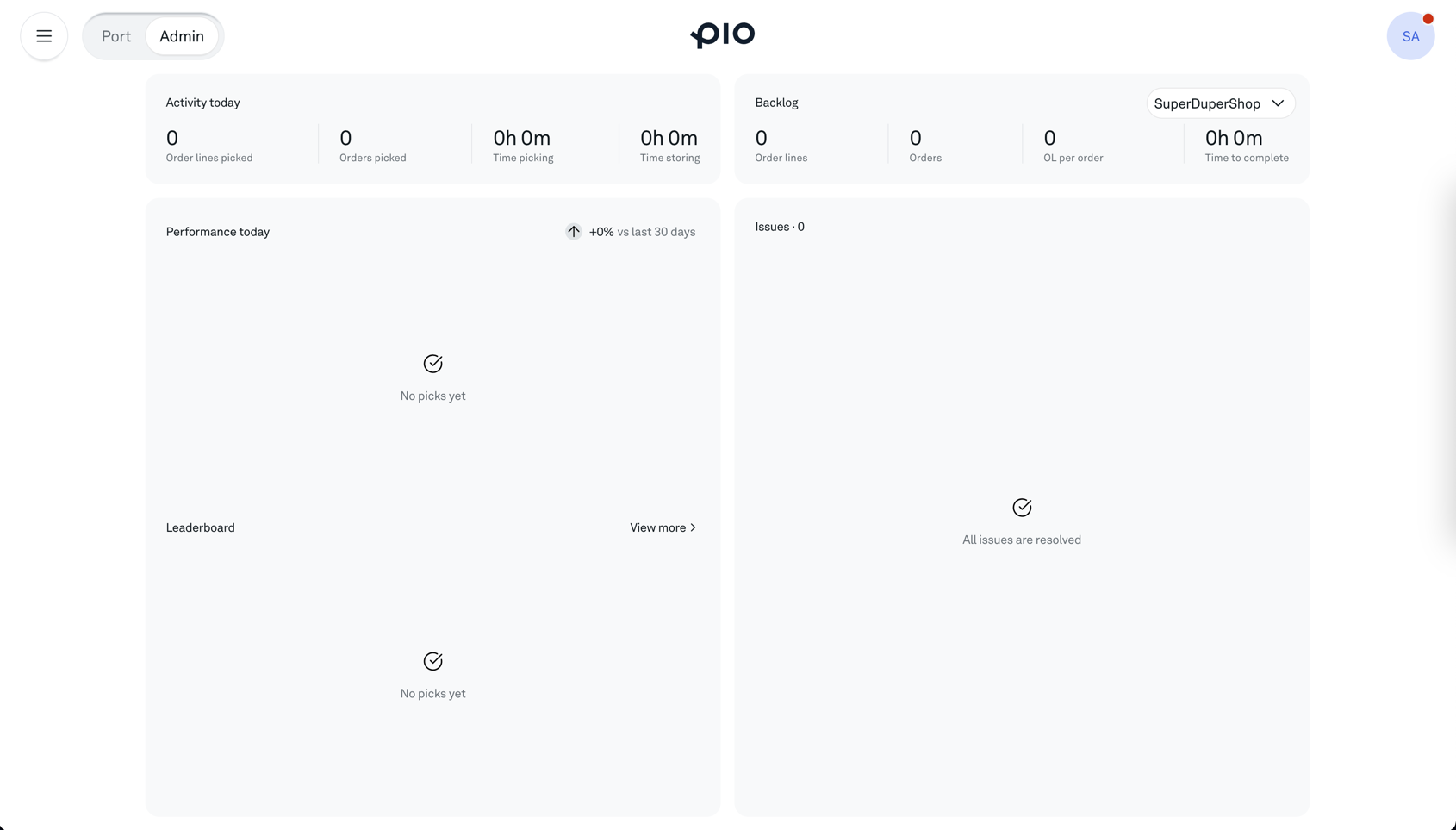
左上の[Port]を押すと、以下のようなポート画面に移動します。
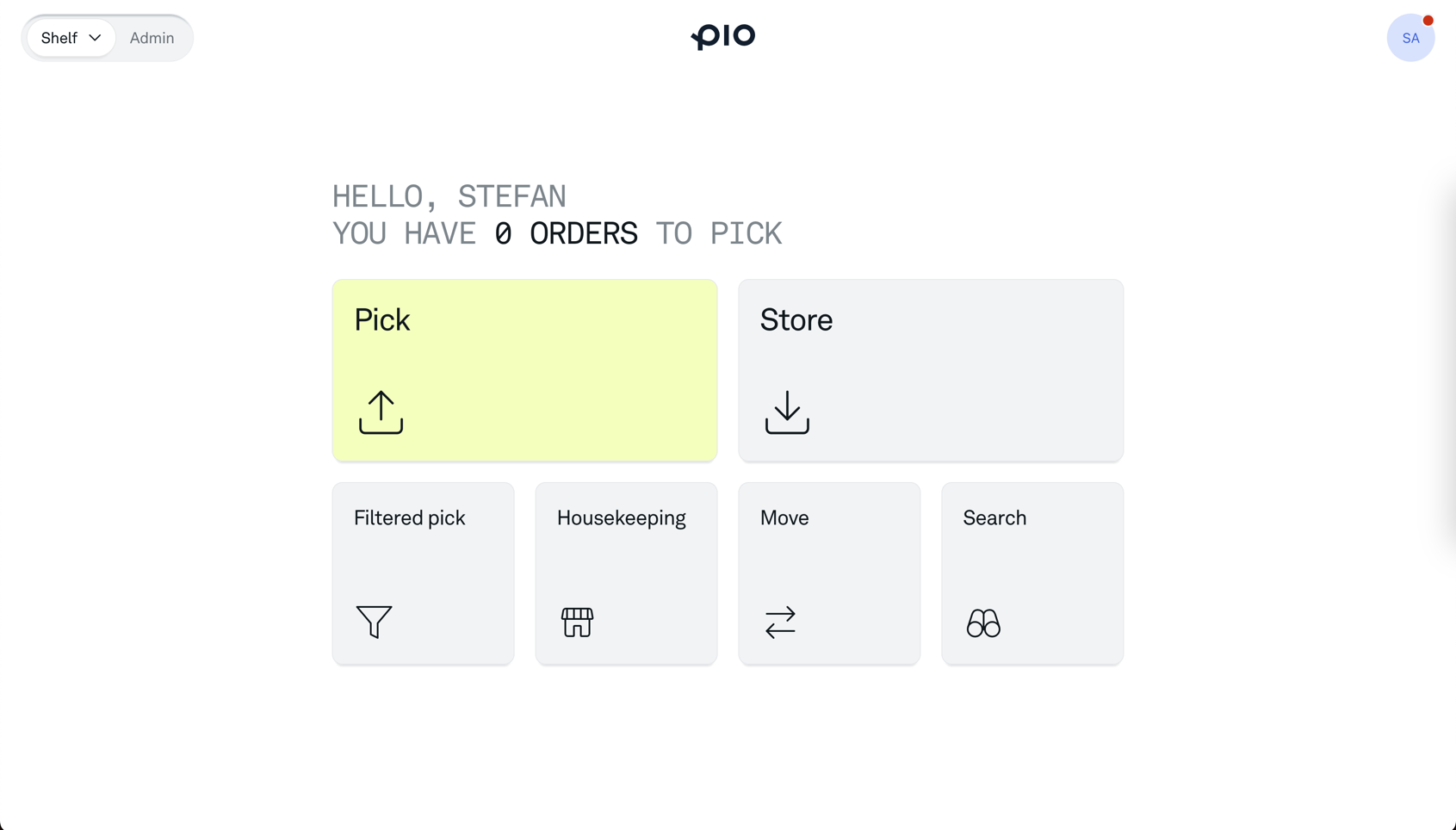
大きな[Store]ボタンを押すと、商品の格納を開始できます。まだグリッドが接続されていない状態でボタンを押すと、次のような画面が表示されます。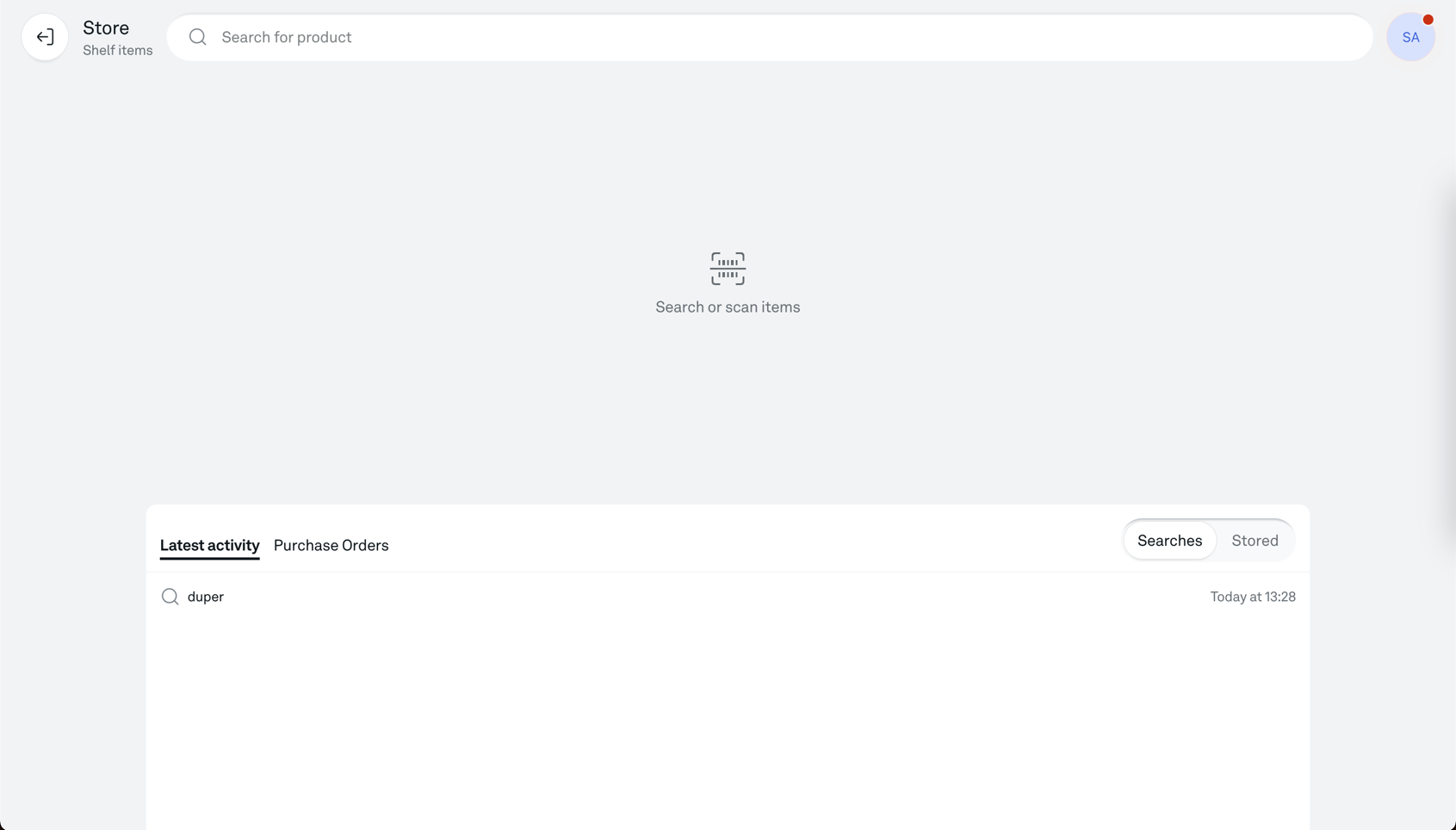
棚への格納方法などについては、わかりやすいガイドをご用意しています。今回はグリッドがないため、最初の手順は省略します。棚へ商品を格納する方法については、こちらを参照してください。ここでは商品の検索から見ていきます。
商品が格納されて在庫が増加すると、PioからWebhookが送信されます。Webhookには、在庫数、注文に対して引き当てられた数量、利用可能な数量に関する情報が含まれています。実際のメッセージフォーマットについてはこちらを参照してください。
画面に戻ります。いくつかの在庫を格納したら、ポート画面上部の[Search]ボタンを押し、先ほど格納した商品を検索することで在庫を確認できます。問題がなければ、現在の在庫数と保管場所が表示されます。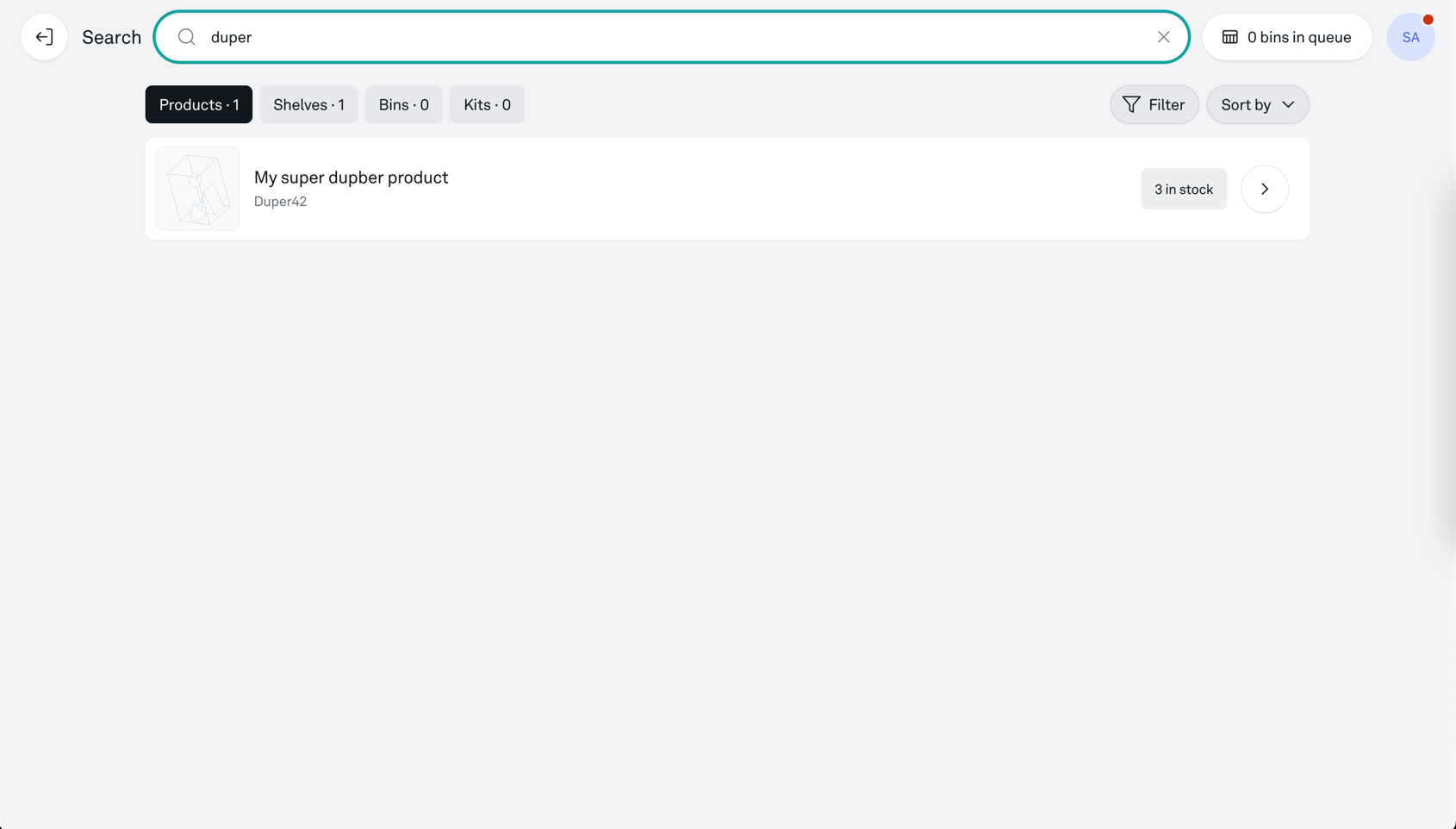
ステップ4:注文の追加
ピッキングを開始するために最後に必要となるのが注文です。商品と同様に、できる限り多くの情報を含めることが推奨されます。ピッキング担当者は、ポートでNotesを確認できます。また、注文にtagsを付けることで、作成したルールに基づいて注文に優先順位を付けることができます。
注文が追加され、その注文に対応した在庫がある場合、Pioアプリ上でピッキング待ちとして表示されます。
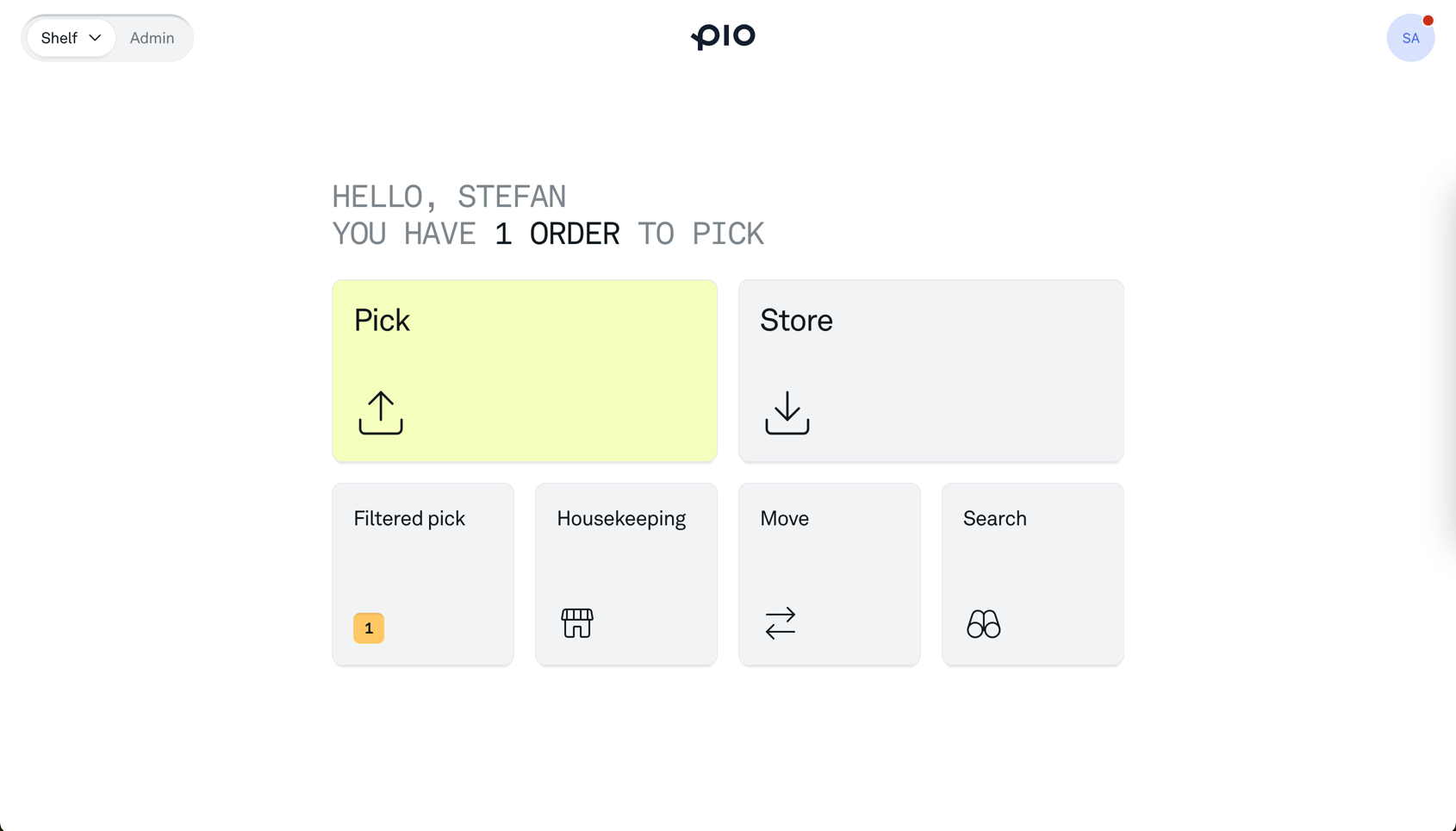 新しい注文の準備はバックグラウンドで行われるため、Pioに注文が送信されてから表示されるまで、若干時間がかかる場合があります。処理が完了すると、その注文に対するフルフィルメントが作成されたことが、Webhookメッセージとして通知されます。メッセージのフォーマットについてはこちらを参照してください。
ステップ5:注文のピッキング
注文の準備が整ったら、ピッキングを開始します。ピッキングにはいくつかの方法がありますが、ここでは簡単に、ポート画面にある大きな緑色の[Pick]ボタンを押す方法を説明します。この操作を行うと、在庫から商品の数が減ります。
在庫の格納時と同様に、商品がピッキングされて在庫が減少した際にも、在庫メッセージが送信されます。メッセージのフォーマットは格納時と同様です。また、フルフィルメントの更新に関するWebhookメッセージが送信されることにより、ピッキング後のフルフィルメントのステータスも通知されます。具体的なフォーマットについてはこちらを参照してください。